
一 : Win7系统中注册表设置速度实现快速切换工具栏效果图文教程介绍
Win7工具栏有许多新增功能,相应的速度也会慢不少。对此,我们可以采用注册表设置工具栏速度,可以减少预览时间,降低功耗,提高系统运算速度。下面就具体的操作步骤。
操作步骤:
第一步、 使用快捷键组合,同时按下“Win”键+“R”键打开运行,输入“regedit”回车,调出“注册表编辑器”。

第二步、在“注册表编辑器”窗口, 依次找到“HKEY_CURRENT_USERSoftwareMicrosoftWindowsCurrentVersionExplorerAdvanced”。并右键点击“Advanced”项目,选择“新建”一个“DWORD(32-位)值(D)”。
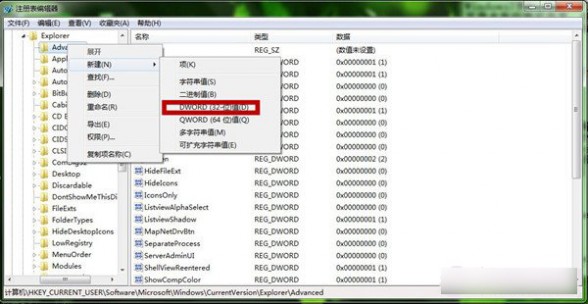
第三步、把该项目命名为“ThumbnailLivePreviewHoverTime”。

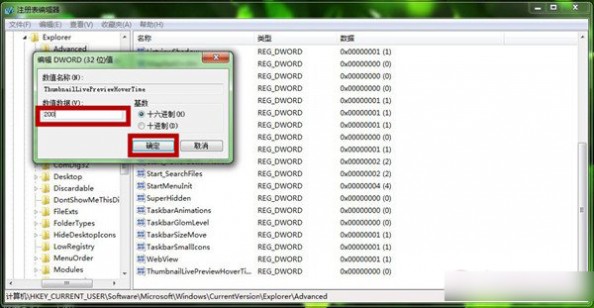
第四步、 我们双击打开“ThumbnailLivePreviewHoverTime”,并在“数值数据”输入“200”即2秒的意思,再单击“确定”,重启电脑即可。
后记:
除了工具栏的反应速度可以调整外,其他的相关速度我们也可以通过注册表进行调整。你可以在电脑61阅读搜索你想调整的事项,就能够找到相关的教程。
二 : 如何修改注册表以提高win7系统工具栏切换速度
在win7操作系统工具栏中给用户带来许多便利,但也有点不足之处是win7工具栏的切换时间较慢,其实我们可以修改win7工具栏的预览时间来有效提高工具栏的切换时间,而这些操作只要修改注册表即可实现,一起来看看具体设置方法吧。
修改注册表提高win7系统工具栏切换速度设置方法:
1、按“Win+R”调出“运行”对话框,输入“regedit”命令后按回车,打开注册表编辑器。
2、在打开的注册表中,定位到以下注册项HKEY_CURRENT_USER Software Microsoft Windows CurrentVersion Explorer Advanced。
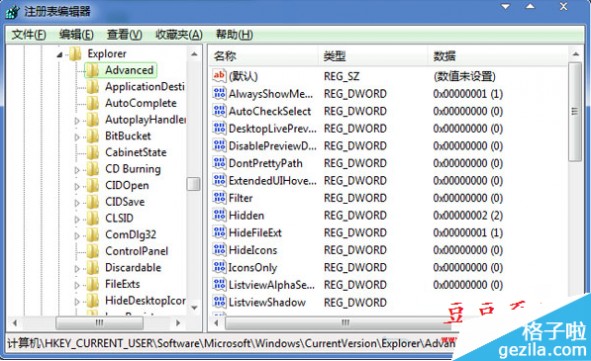
3、然后在Advanced项下新建“DWORD值”,然后再将该键值命名为ThumbnailLivePreviewHoverTime。
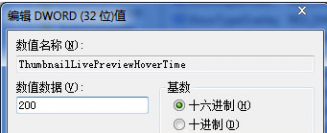
4、双击打开这个新建的ThumbnailLivePreviewHoverTime键值,在数值数据处录入200,表示为2秒的意思,再点击确定按钮保存后退出注册表编辑器。
以上就是通过注册表键值来修改win7工具栏切换时间,设置完成后重启电脑即可生效。当然平常对系统的清理与优化也是至关重要的环节,对工具栏中的不用小工具进行清理也能够加快系统的运行速度。
三 : 利用WinPE修改原系统注册表来修复系统
我们的电脑总是会遇到各种各样的问题,最好用的方式就是电脑重装,重装系统的方式有很多,光盘安装、硬盘安装、U盘安装等。但是碰到电脑系统瘫痪无法启动,甚至连安全模式也进不了的时候,你的光盘、硬盘就没有用处了。这时候还有一个利用第三方工具修改原系统注册表的方法来修复系统,也就是WinPE系统。61阅读| 精彩专题| 最新文章| 热门文章| 苏ICP备13036349号-1