
一 : Win7使用注册表关闭u盘自动播放图文教程
U盘的自动播放,也就是u盘自启动,在很多的时候是非常方便的,节省了我们很多步骤,提高了我们的工作效率。但是这也让很多病毒有了可乘之机,因此,虽然相对不方便,但为了安全起见,小编今天就来教大家如何设置禁止u盘自动播放。
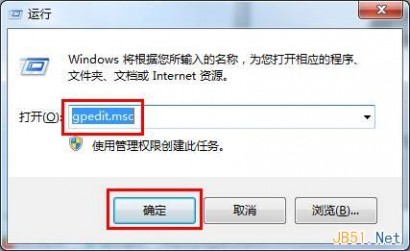
1.使用组合快捷键“win+r”打开运行,输入“gpedit.msc”,回车确定
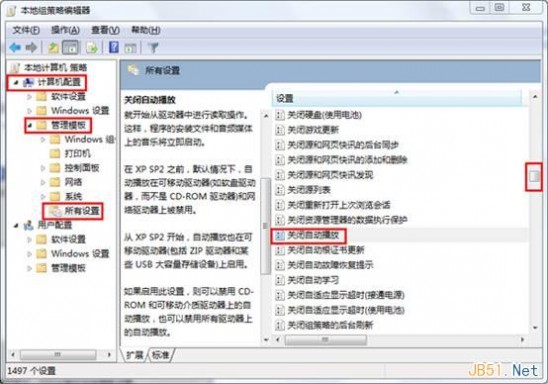
2.打开本地组策略编辑器后,从左边栏目依次进入“计算机配置” — “管理模块” — “所有设置”,在右边栏目中双击“关闭自动播放”选项,如下图所示
3.在左上角中选择“已启用”选项,下方选择“所有驱动器”,点击“确定”按钮保存退。如下图所示

通过以上的设置,u盘插入电脑后就不会自动播放了,一定程度上保护了系统的安全,有需要的用户赶紧照以上步骤设置一下吧。
二 : TCL电视之U盘播放图片?
每次发帖都是因为有不少用户咨询问题,这次也是。(www.61k.com]有用户询问TCL电视播放图片能否支持循环播放,怎么设置循环播放,还有没有更好的玩法等,电视家网今天给大家就来聊一下怎么玩转TCL电视的U盘播放图片。
测试机型:Q55H9700
系统:爱奇艺系统
如何打开U盘播放
1、在主页打开文件浏览或者媒体中心。如下图所示。

2、选择相应的图片文件夹或者图片文件,如下图,选择相应的4K演示图片 文件夹。
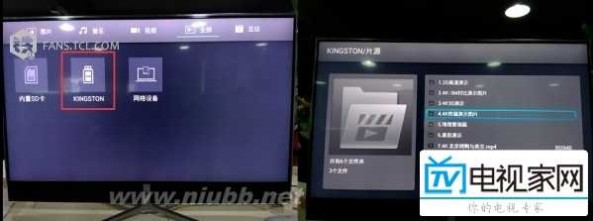
3、打开图片文件夹,选择相应的图片文件
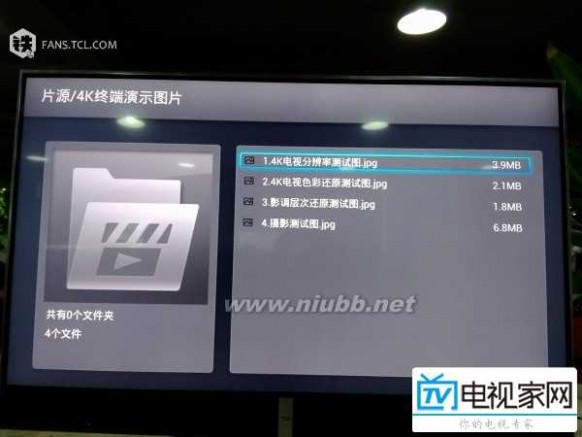
4、播放图片
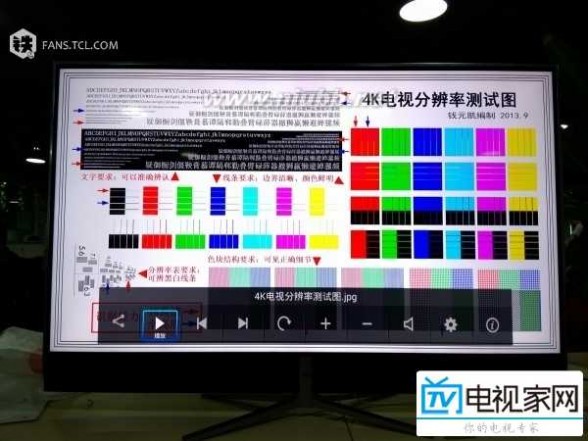
OK,到这一步图片的打开播放就完成了,下面小布给大家介绍一些有意思的玩法。
翻页效果:
TCL智能电视支持图片播放使用特技,特技分为图片显示速度、幻灯模式、切换效果以及背景音乐,瞬间感觉高大上,小布突然想什么时候汇报工作,可以考虑将PPT切成图片,用电视向领导汇报,等小布向领导汇报完以后就给大家展示下怎么用电视汇报工作。
图片显示速度:3S 5S 8S 15S
图片幻灯模式:顺序 随机
图片切换效果:图片块状覆盖、卷轴展开效果、数字覆盖、从左上往左下移出、从右下往左上移出、从上往下移出、从下往上移出、从四周往中心收缩、从中心往四周扩散、消失渐现、无特效、百叶窗水平翻转、水平渐变、垂直渐变。14中切换效果。
背景音乐目录:可自由选择背景音乐目录,默认为图片所在的文件夹。
如上,可以通过设置图片的切换速度,图片的播放模式、切换效果等对图片展示进行个性化定制,只是这些设置效果都是全局设置。14种切换效果,我就不一一展示具体的形式了,有兴趣的同学们可以做出来,展现一下告诉我 。
推荐使用场景:在家很嗨皮的打扫卫生,可以将家人出游的照片、个性化照片等在电视上轮播展现。
背景音乐播放:
上文中提到有背景音乐目录,默认是图片所在的文件夹,怎么播放呢,怎么选择其他文件夹呢?

1、如上图所示,调出设置选项,选择背景音乐目录。
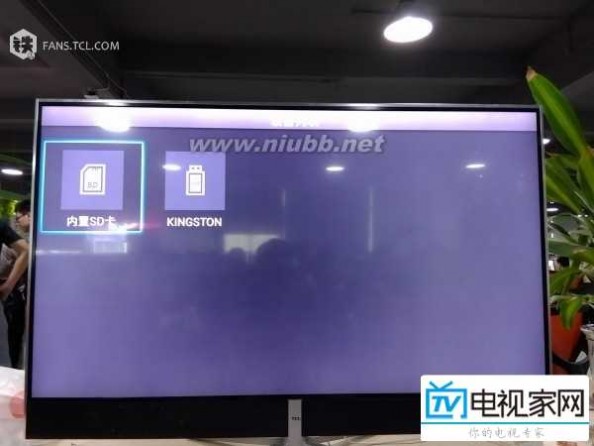
2、选择对应的文件,打开U盘,选择音乐所在的文件夹,
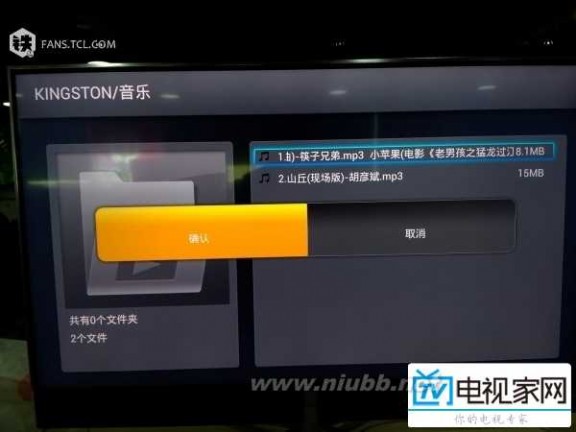
3、打开音乐所在的文件夹,选择音乐文件,然后按子菜单或菜单键(非 主页按键),调出上方的确认选项,选择确认,然后返回。

4、如上图所示,背景音乐目录已经变成了“音乐”文件夹。这个时候音乐还没响起,为什么呢,音乐选项没有打开。
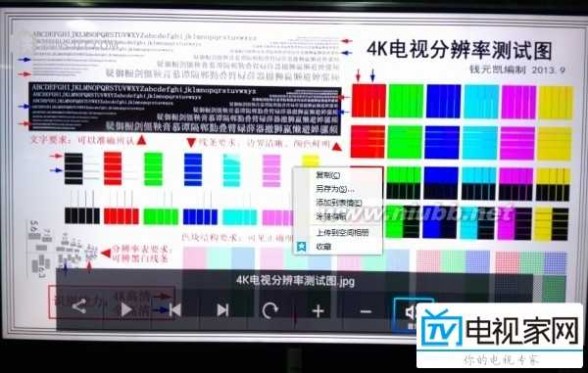
5、将光标定位到音乐选项,然后点击 音乐图标就变成了响起,然后音乐就出来了。
如果还有其他疑问,欢迎到电视家网提问,会有许多大牛为你解答哦~
扩展:tcl电视怎么播放u盘 / tcl电视机u盘播放格式 / tcl电视播放u盘视频
三 : 关闭插入U盘自动播放的五个方法
u盘的自动播放功能在我们日常的使用中是较为少用的,但是大家还是会遇上u盘自动播放的问题,有什么办法关闭u盘的自动播放功能呢?今天小编就给大家介绍五大方法教大家关闭u盘自动播放。
1、关闭服务法
在“我的电脑”点击鼠标右键,选择“管理”,在打开的“计算机管理”中找到“服务和应用程序-服务”,然后在右窗格找到“Shell Hardware Detection”服务,这个服务的功能就是为自动播放硬件事件提供通知,双击它,在“状态”中点击“停止”按钮,然后将“启动类型”修改为“已禁用”或者“手动”就
可以了。
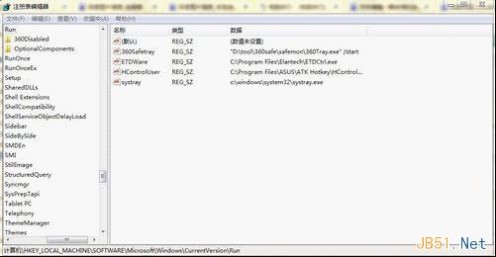
2、注册表是个麻烦的东西,一般icech不建议使用注册表来修改。但是为了凑条目还是写上吧,呵呵。打开注册表编辑器,展开[HKEY_CURRENT_USERSoftwareMicrosoftWindowsCurrentVersionPoliciesExploer]主键下,在右窗格中找到“NoDriveTypeAutoRun”,就是这个键决定了是否执行CDROM或硬盘的AutoRun功能。
NoDriveTypeAutoRun这个键决定了是否执行Autorun功能。其中每一位代表一个设备,不同设备用以下数值表示:
设备名称 第几位 数值 设备用如下数值表示 设备名称含义
DRIVE_UNKNOWN 0 1 01H 不能识别的类型设备
DRIVE_NO_ROOT_DIR 1 0 02H 没有根目录的驱动器
DRIVE_REMOVABLE 2 1 04H 可移动驱动器
DRIVE_FIXED 3 0 08H 固定的驱动器
DRIVE_REMOTE 4 1 10H 网络驱动器
DRIVE_CDROM 5 0 20H 光驱
DRIVE_RAMDISK 6 0 40H RAM磁盘
3、磁盘操作法
这个方法对Windows XP有效,也比较好用。打开“我的电脑”,在“硬盘”里面或者在“有可移动的存储设备”下面会看到你的盘符,一般移动硬盘的盘符会在“硬盘”中,U盘或者数码相机什么的在“有可移动的存储设备”中。只需鼠标右键点击需要关闭自动播放功能的盘符,选择“属性”,在弹出的窗体中选择“自动播放”选项卡,在这里用户可以针对“音乐文件”、“图片”、“视频文件”、“混合内容”和“音乐CD”五类内容设置不同的操作方式,都选用“不执行操作”即可禁用自动运行功能,“确定”后设置立即生效。这种方法同样使用于针对DVD/CD驱动器。
4、SHIFT按键法
这个方法早在Windows98就用过了吧?好像是哦,反正我最早在关闭自动播放CD的时候就使用的这种方法。插入移动硬盘的时候按住SHIFT键,移动硬盘就不会自动播放啦。
5、 策略组关闭法
使用策略组关闭移动硬盘或者U盘自动关闭功能的方法。具体如:单击“开始-运行”,在“打开”框中,键入“gpedit.msc”,单击“确定”按钮,打开“组策略”窗口。在左窗格的“本地计算机策略”下,展开“计算机配置-管理模板-系统”,然后在右窗格的“设置”标题下,双击“关闭自动播放”。单击“设置”选项卡,选中“已启用”复选钮,然后在“关闭自动播放”框中单击“所有驱动器”,单击“确定”按钮,最后关闭组策略窗口。

关闭U盘的自动播放功能的方法就介绍到这了,想要关闭u盘自动播放的朋友不妨看看这篇文章,试试上面的五种方案吧。
本文标题:u盘自动播放-Win7使用注册表关闭u盘自动播放图文教程61阅读| 精彩专题| 最新文章| 热门文章| 苏ICP备13036349号-1